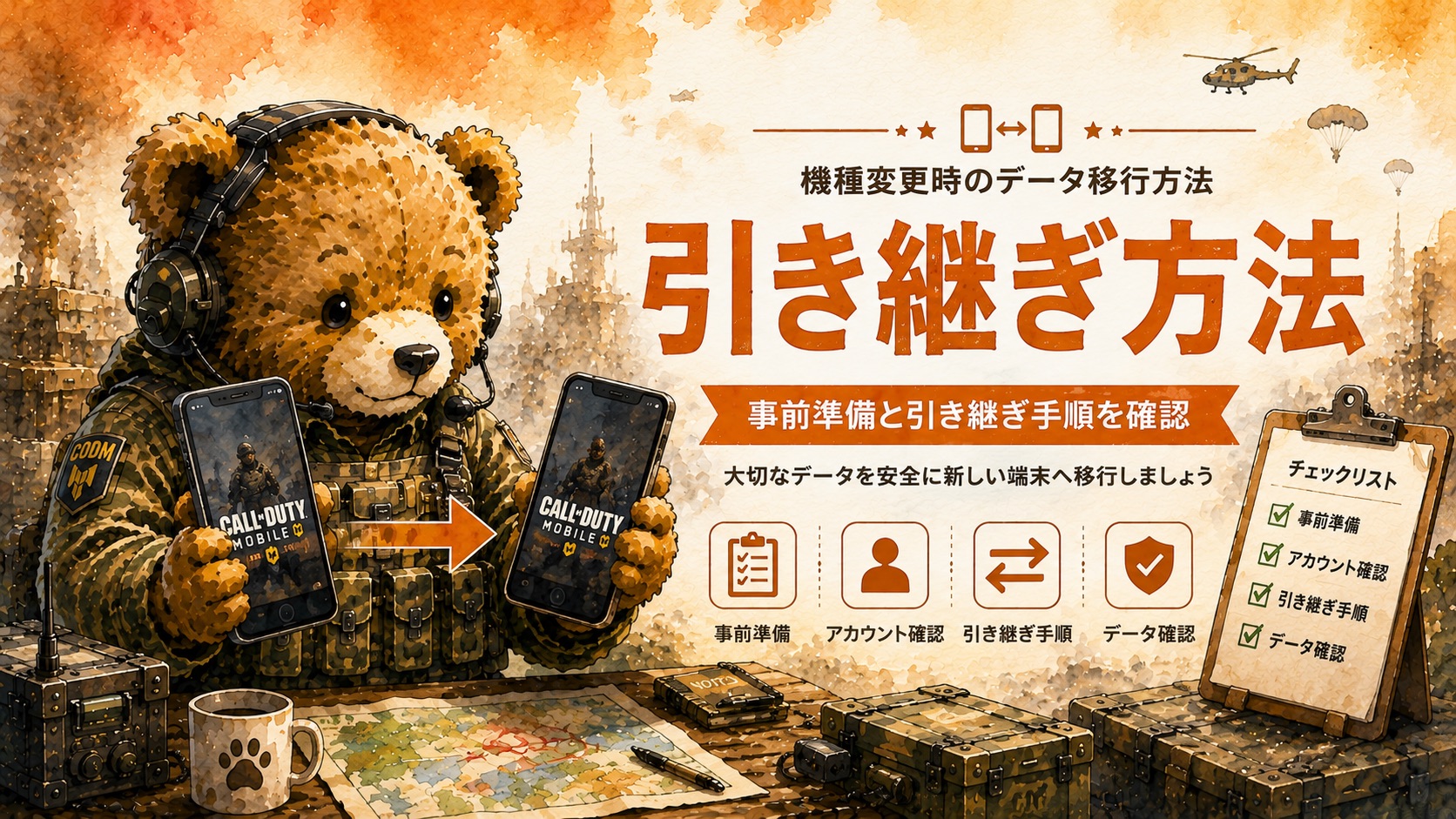
CODM(Call of Duty: Mobile)では、機種変更や端末交換時にアカウント引き継ぎを行うことで、これまでプレイしていたデータを継続して利用できます。
ただし、事前準備を行わずに端末変更してしまうと、
- データが消えた
- ログインできない
- 別アカウントで始まった
- 課金データが見つからない
などのトラブルにつながる場合があります。
特にゲストアカウントのままプレイしている場合は非常に危険です。
このページでは、CODMの引き継ぎ方法や注意点、連携設定の考え方について初心者向けにわかりやすく解説します。
CODMの引き継ぎとは?
CODMの引き継ぎとは、現在使用しているアカウントを別端末でも利用できるようにすることです。
CODMでは、
- Apple
- LINE
- Activisionアカウント
などを利用してアカウント管理を行います。
そのため、事前に連携設定を行っておくことで、新しい端末でも同じデータを利用できます。
引き継ぎ前に必ず確認すること
引き継ぎ前には、現在のアカウント状態を確認しておきましょう。
特に以下は重要です。
アカウント連携済みか確認
もっとも重要な確認項目です。
ゲスト状態のまま端末変更すると、データが消える可能性があります。
プロフィールや設定画面から、どのサービスと連携されているか確認しておきましょう。
UIDを控えておく
UIDはアカウント確認時に役立ちます。
トラブル時の確認にも使用されるため、スクリーンショット保存がおすすめです。
プレイヤー名を確認
ログイン後にアカウント確認しやすくなります。
似た名前のアカウントが存在する場合もあるため、事前確認しておくと安心です。
スクリーンショット保存もおすすめ
以下を保存しておくと安心です。
- ホーム画面
- プロフィール
- UID
- ランク
- 課金履歴
万が一のトラブル時に役立つ場合があります。
機種変更時の基本的な流れ
CODMの引き継ぎは、基本的に以下の流れで行います。
1. 旧端末で連携確認
まず現在の端末で、
- Apple
- LINE
- Activision
など、どのサービスと連携しているか確認します。
未連携の場合は、先に設定しておきましょう。
2. 新端末へCODMをインストール
App StoreまたはGoogle PlayからCODMをインストールします。
3. 同じ連携方法でログイン
旧端末で使用していたものと同じ方法を選択します。
ここを間違えると別アカウント扱いになる場合があります。
4. データ引き継ぎ完了
正常にログインできれば、以前のデータが読み込まれます。
- ランク
- スキン
- CP
- 武器データ
などが反映されているか確認しましょう。
Apple連携はiPhoneユーザーなら非常に便利
iPhoneユーザーの場合、Apple連携は非常に使いやすい方法です。
特に、
- iPhone → iPhone
- iPad → iPhone
など、今後もApple端末を使い続ける予定であれば、Apple IDごと引き継がれるためログイン管理がしやすくなります。
普段からApp Storeなどで利用しているApple IDと同じため、
- ログイン忘れ
- パスワード紛失
- 管理ミス
が起きにくいのもメリットです。
そのため、iPhoneユーザーのメイン連携先として利用しているプレイヤーも多くいます。
iPhoneからAndroidへ変更する場合は注意
Apple連携のみの状態で、
- iPhone → Android
へ機種変更する場合は注意が必要です。
Apple連携はiPhone同士では非常に便利ですが、Androidへ変更する場合はそのままではログインできなくなるケースがあります。
そのため、機種変更前に連携方法を変更しておくことが重要です。
特に、
- Activision連携
- Google連携
- Facebook連携
など、Android側でも利用できる連携先へ事前に切り替えておく必要があります。
機種変更後では設定変更ができなくなる場合もあるため、iPhoneを使用している間に確認しておきましょう。
将来的にAndroidへ変更する可能性がある場合は、早めに連携先を整理しておくと安心です。
Google連携はAndroidユーザーと相性が良い
AndroidではGoogle連携を利用するプレイヤーが多くいます。
普段から、
- Gmail
- YouTube
- Google Play
などを利用している場合、そのまま使えるため管理しやすいです。
特にAndroid → Androidの機種変更では、Googleアカウントごと引き継がれるため、比較的スムーズに移行しやすくなります。
サブ用Googleアカウントには注意
ただし、
- CODM用にだけ作成したGoogleアカウント
- サブアカウント用Gmail
- 普段使わないGoogleアカウント
を利用している場合は注意が必要です。
時間が経つと、
- どのキャラがどのGoogleアカウントか分からない
- ログインIDを忘れる
- パスワードが分からない
というケースが非常に多くあります。
サブアカウント運用時は特に注意
CODMでは、サブアカウントを作成して別キャラクターを育成するプレイヤーも少なくありません。
例えば、
- メイン用
- 練習用
- SR専用
- 配信用
- 友人用
など、用途を分けて運用しているケースもあります。
ただし、複数アカウント運用は管理が非常に重要です。
どのキャラがどのアカウントか分からなくなるケースが多い
特に多いのが、
- サブ用Googleアカウント
- 普段使わないメールアドレス
- とりあえず作った連携先
を利用しているケースです。
時間が経つと、
- このキャラどのGmailだった?
- Apple連携してた?
- Facebookだった?
- パスワード何にした?
など、分からなくなるケースが非常に多くあります。
ログインできなくなる原因にもなる
機種変更や再インストール時に、
- ログインID不明
- パスワード忘れ
- 連携先勘違い
が発生すると、アカウントへ入れなくなる場合があります。
特にサブアカウントは、普段ログインしない期間が長くなりやすいため注意が必要です。
アカウント管理は必ず整理しておこう
複数アカウントを利用する場合は、
- 使用しているメールアドレス
- パスワード
- 連携方法
- キャラクター名
- UID
などを整理しておくのがおすすめです。
メモアプリやパスワード管理アプリなどを利用して、後から確認できる状態にしておくと安心です。
特に課金しているアカウントは、管理を曖昧にしないよう注意しましょう。
iPhoneからiPhoneの引き継ぎ
基本的にはApple連携を利用するケースが多いです。
Apple IDが一致しているか確認しておきましょう。
Activision連携を追加しておくと、さらに安全です。
AndroidからAndroidの引き継ぎ
Google連携を利用するケースが一般的です。
Googleアカウントが異なると別データになる場合があるため注意しましょう。
iPhoneとAndroid間でも引き継ぎできる?
基本的には可能です。
ただし、使用している連携方法によっては注意点があります。
特にOS変更時は、
- Apple専用ログイン
- Google専用ログイン
だけに依存しない方が安全です。
Activision連携を設定しておくと、比較的スムーズに移行しやすくなります。
引き継ぎ時によくあるトラブル
引き継ぎ時には、さまざまなトラブルが発生することがあります。
別アカウントで始まってしまう
ログイン方法を間違えると、新規アカウント扱いになる場合があります。
特に、
- Apple
を複数利用している場合は注意が必要です。
ゲストデータが消えた
ゲスト状態のまま端末変更すると、データ復旧は非常に困難です。
ほぼ復旧できないケースもあります。
長くプレイする場合は、必ず連携設定を行いましょう。
ログインできない
パスワード忘れや連携ミスでログインできなくなるケースもあります。
事前にログイン情報を確認しておくと安心です。
引き継ぎ前に連携しておくべき?
結論から言うと、必須レベルで重要です。
CODMは、
- スキン
- CP
- ランク
- プレイ履歴
など、多くのデータを扱います。
特に課金している場合、連携なしは非常に危険です。
安全にプレイを続けるためにも、早めに連携設定を行っておきましょう。
引き継ぎ時は落ち着いて確認しよう
引き継ぎトラブルの多くは、
- 連携確認不足
- ログイン方法間違い
- ゲスト状態
- アカウント管理不足
が原因です。
事前確認を行っておくだけでも、トラブル回避につながります。
特に、
- UID保存
- 連携確認
- ログイン方法確認
- サブアカウント整理
は重要です。
機種変更前には、一度しっかり確認しておきましょう。