CODMでは撃ち合いの強さだけではなく、画面内の情報をどれだけ使えているかも非常に重要になります。初心者のうちは敵を見つけてから反応することが多いですが、慣れてくると敵が見える前から予測して動けるようになる人も増えてきます。
その時に大きく影響するのが、ミニマップや各種情報表示設定です。
例えば敵の赤点だけではなく、味方位置、リスポーン方向、発砲位置、味方が倒された場所などを合わせて見ることで、敵が次にどこから来るか予測しやすくなることがあります。
逆に表示が多すぎると、必要な情報が埋もれてしまい、画面が見づらく感じることもあります。
そのため、情報表示設定にも絶対の正解はありません。
ただし、以前から多くのプレイヤーが使用していた定番寄りの設定には、「必要な情報を増やす」「不要な表示を減らす」「視認性を上げる」といった考え方があります。
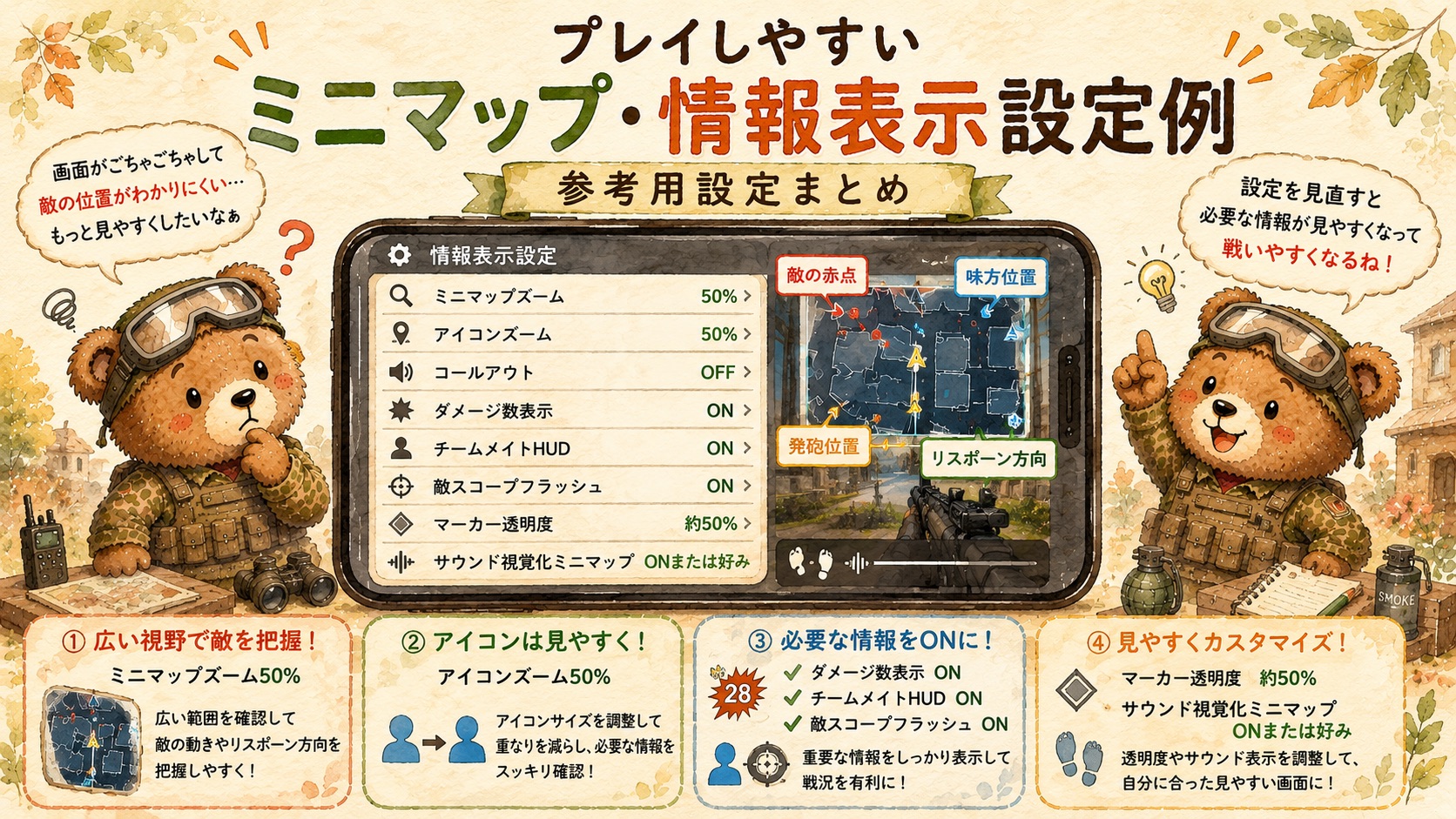
今回はプレイしやすいミニマップ・情報表示設定例を参考用としてまとめました。
CODMプレイしやすいミニマップ・情報表示設定例一覧
| 設定項目 | 設定例 |
|---|---|
| ミニマップズーム | 50% |
| アイコンズーム | 50% |
| コールアウト | OFF |
| ダメージ数表示 | ON |
| チームメイトHUD | ON |
| 敵スコープフラッシュ | ON |
| マーカー透明度 | 約50% |
| サウンド視覚化ミニマップ | ONまたは好み |
情報表示は増やせば強くなるわけではありません。本当に必要な情報だけを見やすくすることが重要になります。
ミニマップズーム
設定例:50%
ミニマップズームは、表示範囲へ大きく影響する設定です。
ズームを下げるほど広い範囲を確認できますが、小さくなりすぎると細かい情報が見づらく感じることもあります。
ミニマップでは主に次のような情報を確認することがあります。
- 敵の赤点表示
- 味方位置
- 発砲位置
- リスポーン方向
- スコアストリーク状況
- 目標地点
初心者は敵の赤点だけを見がちですが、実際は味方位置も非常に重要です。
例えば次のような状況があります。
味方が左側へ3人集まっている
↓
右側が空いている
↓
敵が右側から来る可能性が上がる
このように直接敵が見えていなくても予測しやすくなることがあります。
ミニマップを見るタイミング
設定だけではなく、見るタイミングも重要です。
初心者は敵が現れてから反応することが多いですが、上手い人ほど短い時間で何度もミニマップを確認しています。
例えば次のタイミングです。
- 敵を倒した直後
- リロード中
- リスポーン後
- 遮蔽物へ隠れた時
- 移動中
- 敵が見えなくなった時
長時間見る必要はありません。
0.5秒程度確認するだけでも、敵位置を予測しやすくなることがあります。
アイコンズーム
設定例:50%
アイコンズームは、ミニマップ内の表示サイズに関係する設定です。
大きすぎると情報同士が重なりやすくなることがあります。
例えば次のようなことがあります。
- 味方アイコンが重なる
- 敵位置が見えにくくなる
- 目標地点が隠れる
- ミニマップが窮屈になる
特にチームデスマッチやハードポイントのように人が集まりやすいモードでは、アイコンが密集しやすくなることがあります。
50%前後へすると比較的見やすく感じる人もいます。
コールアウト
設定例:OFF
コールアウトは現在地やエリア名を表示する機能です。
マップを覚える段階では便利ですが、慣れてくると画面が少し窮屈に感じることもあります。
例えば次のようなことがあります。
- 敵と表示が重なる
- 視界が狭く感じる
- 表示が多く感じる
特にスマホでは画面サイズが限られるため、OFF設定を使う人もいます。
ただし初心者はマップ名を覚えるために、一時的にONを使うのもありです。
ダメージ数表示
設定例:ON
ダメージ数表示は敵へ与えたダメージ量を表示する設定です。
数字が表示されるだけに見えますが、実際はかなり情報量があります。
例えば次のようなことを確認できます。
- 弾が当たっているか
- 壁抜きできているか
- 距離減衰が起きているか
- 武器性能の違い
例えば近距離では30ダメージだった武器が、遠距離では24ダメージになっていることがあります。
こうした違いを覚えることで、どの距離で戦うべきかも分かりやすくなることがあります。
チームメイトHUD
設定例:ON
チームメイトHUDは味方の位置や状態を表示する設定です。
これは敵を直接見つけるためではなく、敵位置を予測するために使われることもあります。
例えば次のような状況があります。
味方が突然倒される
↓
味方表示が消える
↓
その付近に敵がいる可能性が高い
また、味方が見ている方向を見るだけでも敵位置を予測しやすくなることがあります。
敵スコープフラッシュ
設定例:ON
敵スコープフラッシュは、スナイパーライフルが覗いている位置を表示しやすくする設定です。
特に次のような場面では効果を感じやすいことがあります。
- バトルロイヤル
- 開けた場所
- 長距離通路
- 高所同士の撃ち合い
遠距離戦では敵が小さく見えることも多いため、先に気付けるだけでも大きな差になることがあります。
サウンド視覚化ミニマップ
設定例:ONまたは好み
サウンド視覚化ミニマップは、音を視覚情報として表示する機能です。
特に初心者ではかなり使いやすく感じることがあります。
表示されやすい情報には次のようなものがあります。
- 足音方向
- 発砲方向
- 乗り物音
- スコアストリーク音
ただし情報量が増えすぎると、逆にミニマップが見づらく感じることもあります。
最初はONで慣れて、後から比較してみるのもおすすめです。
情報表示を調整する時のポイント
設定を変更する時は、一度に全部変えない方が違いを確認しやすくなります。
❌ 全項目変更
⭕ 1項目ずつ変更
例えばミニマップサイズとアイコンサイズを同時に変えてしまうと、どちらが原因で見づらくなったのか分かりにくくなります。
少しずつ変更して数試合試してみる方が、自分に合う設定を探しやすくなります。
CODMプレイしやすいミニマップ・情報表示設定例|まとめ
CODMの情報表示設定に正解はありません。
ただし、長く使われてきた設定には「必要な情報を増やす」「不要な表示を減らす」「画面を見やすくする」といった考え方があります。
今回紹介した内容は参考例ですが、
- 敵位置が把握しにくい
- 画面が見づらい
- 情報量が少なく感じる
- ミニマップを上手く使えていない
という人は、一度設定を見直してみても良いかもしれません。
最初から全部変更するのではなく、少しずつ調整しながら自分に合った情報表示設定を探してみてください。
コメント